5/1 자바 스터디 리스타트
| 1 | JDK8 설치후 ▶ 자바 환경변수 설정하기 ▶ cmd창에서 환경변수 확인후 캡처해서 카톡에 올려주세요 JDK8다운로드URL : https://adoptium.net/temurin/releases/?version=8 |
||||
| 2 | java파일을 하나 만든뒤 ▶ cmd에서 컴파일하고 ▶ cmd에서 실행한뒤 캡처해서 카톡에 올려주세요 강의 : 윈도우에서 Java실행하기 |
||||
1. JDK8 프로그램 설치하기
- 본인 PC 버전에 맞는 JDK 파일을 찾아 다운로드 받고 설치한다.
- JDK 파일의 경로를 기억해두자. (2에서 활용)
https://adoptium.net/temurin/releases/?version=8%EF%BB%BF
Latest Releases | Adoptium
adoptium.net
2. Java 자바 환경변수 설정하기
- JDK 설치보다 몇배로 중요한 것은 바로 자바 환경변수 설정이다. 3번 컴파일 테스트에서 에러가 난다면 대개 환경변수 설정이 제대로 안된거니 환경변수 설정이 잘 됐는지부터 확인해주자.
#윈도우에서 자바 환경변수 설정하는 방법
2-1. 윈도우 키를 눌러 시작 메뉴를 연 뒤 "환경 변수" 입력 후 바로 엔터 (띄어쓰기 붙이면 검색이 안된다)

2-2. 하단 환경 변수(N) 버튼 클릭
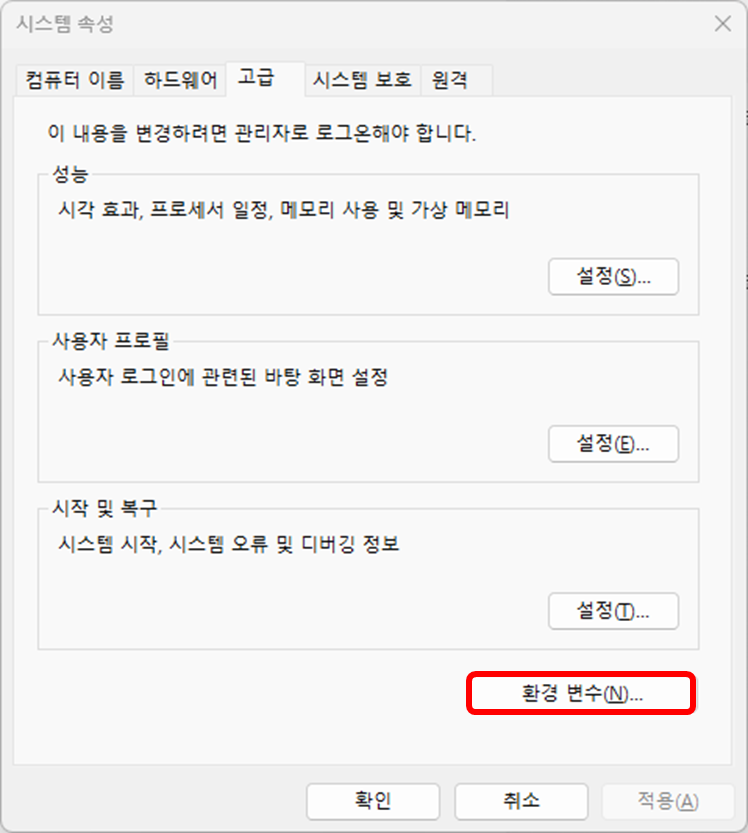
2-3. 시스템 변수에 자바 홈(JAVA_HOME) 추가하기

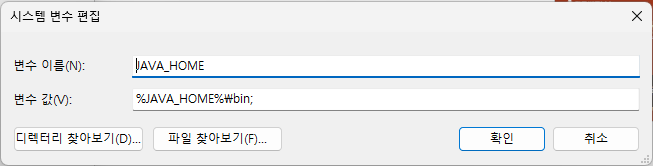
환경 변수 팝업창이 켜지면 처음에는 '시스템 변수'에 '자바 홈(JAVA_HOME)'이란 항목이 없다. 새로 만들기 버튼을 누른 후 아래 텍스트를 그대로 복붙해서 입력해주자.
| 변수 이름 | JAVA_HOME |
| 변수 값 | %JAVA_HOME%\bin; |
- 자바 홈(JAVA_HOME)은 1개의 홈만 가진다. 홈스윗홈~
2-4. Java Path 지정하기
- 위에서 JDK 설치하면서 체크해두었던 bin 폴더의 경로를 Path에 등록해줘야 내가 쓰는 JDK 버전이 이거다 라는 것을 컴퓨터에게 알려줄 수 있는 것이다. 개발 환경에 따라 동시에 여러 JDK 버전을 사용할 수 도 있기 때문에 path를 잘 설정할 수 있어야 그 이후 진행이 가능해지므로 환경변수 설정이 중요한 이유이다.
- 시스템 변수 목록에서 'Path'를 찾아서 더블클릭하거나 편집 버튼을 누르면 Path 에 등록된 값들이 팝업창에 나타나는데 여기에서 '새로 만들기' 버튼을 누르면 목록에 바로 쓸 수 있게 커서가 활성화가 된다. 본인이 설치한 경로에 있는 JDK 경로를 복사해 추가해주자. (bin 폴더가 있는 전체 주소 추가)
| 변수 값(예시) | 사용자 경로\JDK\OpenJDK8U-jdk_x64_windows_hotspot_8u372b07\jdk8u372-b07\bin |
3. cmd 컴파일 테스트하기
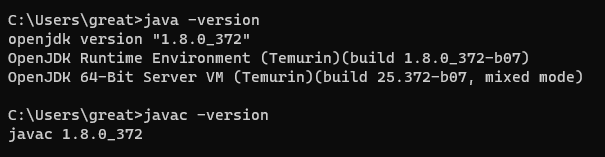
- cmd 창을 열어 자바 버전을 확인하고 간단한 컴파일 테스트를 통해 환경 변수 세팅이 잘 되었는지 체크한다.
- cmd 창을 여는 방법은 (단축키)윈도우 버튼+R 키를 눌러서 실행 창이 열리면 'cmd' 입력 후 엔터한다.
#cmd 기본 명령어
| help | cmd 명령어 확인하기 |
| cd.. | 현재 있는 위치에서 한 단계 상위 폴더로 이동 반복 입력 시 최상위까지 갈 수 있다  |
| cd 폴더 경로 | 현재 있는 위치에서 지정한 폴더 경로로 이동 폴더 위치가 속한 드라이브가 다를 경우 한번은 그냥 이동해야한다   |
| cls | cmd 창 입력값 초기화 |
| dir | 디렉터리에 있는 파일과 하위 디렉터리 목록을 보여준다 |
| java -version | 자바 버전 확인 |
| javac -version | 자바 컴파일러 버전 확인 |
| javac (파일명).java | 자바 .class 파일 생성 |
| java (파일명) | 자바 코드 실행 |
#cmd로 컴파일하는 방법
3-1. 샘플 자바 파일을 하나 준비해준다.
- 메모장을 열어 아래 코드를 붙여넣은 후 확장자가 .java인 HelloWorld.java 파일을 생성해준다.
- 국민 샘플 코드 HelloWorld.java
public class HelloWorld {
	public static void main(String[] args) {
		System.out.print("Hello World!");
	}
}
3-2. cmd 창에서 HelloWorld.java 파일이 있는 경로로 이동한 뒤, 아래 명령어를 입력한다.
| javac HelloWorld.java |
그러면 화면만 잠깐 깜박할 뿐 아무 변화가 없는 것 같아보이지만 dir 명령어를 입력하거나 탐색기에서 직접 확인해보면 'HelloWorld.class' 파일이 새로이 생성된 것을 확인할 수 있다.
그 다음 명령어를 작성할 때는 javac 에서 c 삭제 + .java 확장자명을 입력하지말고 써준다.
| java HelloWorld |

첫번째 명령어는 .java 파일을 컴파일한것이고, 두번째 명령어는 컴파일이 끝난 class 파일을 실행한 것이다.
VS Code 같은 프로그램을 쓰면 훨씬 우아하게 컴파일 및 실행해 볼 수 있으나 지금은 JDK 세팅이니 이렇게 직관적인 방법을 통해 JDK 환경 변수 세팅이 잘 되었는지 확인해볼 수 있다.
*번외편 : 컴파일만 했을 뿐인데 뿬썡뻂떆떎이 나타난 이유

1~3번의 순서대로 하면 위와 같은 화면을 마주할리는 없으나 혹시라도 기존에 가지고 있던 java 파일을 테스트로 컴파일했을 시 에러가 발생하고 그 사유가 'unmappable character for encoding MS949'인 경우 java 파일에 영문이 아닌 문자가 포함되어 있어서다. 한글이 포함된 자바 컴파일 에러 발생 시 명령어 뒤에 -encoding utf-8 문구만 추가해주면 인코딩 에러가 해결된다.
| javac HelloWorld.java -encoding utf-8 |
*참고 자료:
- 한글 입력으로 인한 컴파일 오류 시 인코딩 방법
https://catloaf.tistory.com/46
- 윈도우에서 자바 설치하기
'Dev 개발 스터디 (동면 중) > Dev_Java' 카테고리의 다른 글
| [Java] Java의 데이터 타입의 기본형과 타입 변환 실습 (0) | 2023.05.06 |
|---|---|
| [Java] 자바 환경변수 설정하기 (0) | 2023.04.24 |
| [한문장 말하기] 자바(Java)란? (0) | 2023.02.28 |
| [Java][개발세팅/Window 11] 02_Java(JDK) 설치 후 환경변수 설정 및 버전 확인하기 (0) | 2022.12.26 |
| [Java][개발세팅/Window 11] 01_최신 버전 Java(JDK) 19 설치하기 (0) | 2022.12.09 |