728x90
반응형
개발에 있어서 개발환경 세팅은 굉장히 중요하다.
코딩을 아무리 열심히 해도 개발 환경 세팅이 제대로 안 되어 있으면 컴파일 에러가 발생된다.
특히 하나의 프로젝트를 다수의 인원이 협업을 해야하는 상황이라면 개발 언어인 Java의 JDK 버전을 동일하게 일치시키는 과정이 중요한데, 이는 개발자마다 JDK 버전이 다를 경우 같은 소스코드인데 컴파일 시 에러가 발생하거나 Git을 하는 과정에서 충돌 가능성도 커진다. (가뜩이나 안그래도 에러 제조기인데 환경 설정에서부터 에러가 나는 건 좀...)
CMD 모드로 컴파일 테스트하기
우선 JDK 프로그램이 제대로 설치가 되었는지부터 확인하면 좋은데 cmd 모드로 접속해서 자바 버전 확인 명령어를 넣으면 쉽게 확인이 가능하다.
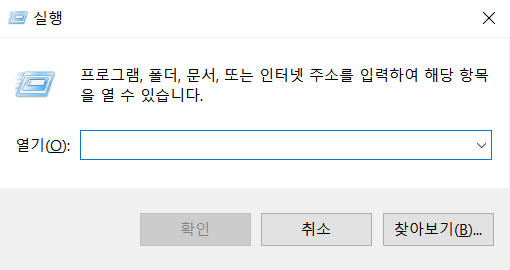
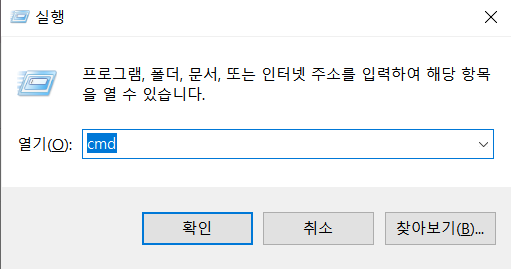
1. 키보드에서 윈도우 단축키 [창문 아이콘 Win + R]을 누르면 실행 팝업창이 켜지는데 커서가 깜박이는 위치에 [cmd]를 입력 후 확인 버튼 클릭 시 cmd 창이 실행된다. (cmd = 명령 프롬포트)
2. 명령 프롬포트 창에 자바 버전을 확인하는 명령어 실행 시 로컬 PC에 설치된 자바 버전을 손쉽게 확인할 수 있다.
java -version
띄어쓰기 / 대소문자 구분되니 꼭 그대로 입력하기
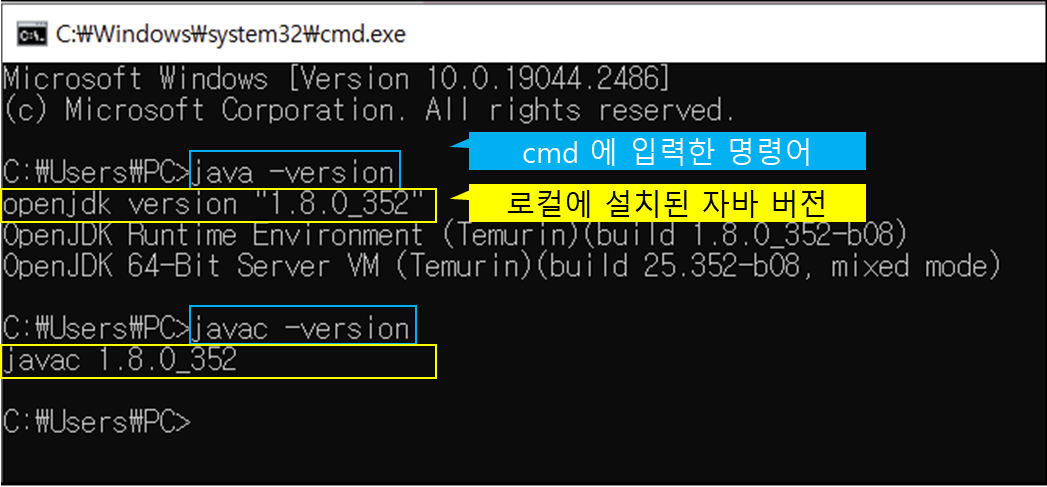
만약 명령어를 적었는데 이미지처럼 자바 버전 확인이 안될 경우, 환경변수 세팅을 재확인해주자.
[Java][개발세팅/Window 11] 02_Java(JDK) 설치 후 환경변수 설정 및 버전 확인하기
728x90
반응형
'Dev 개발 스터디 (동면 중) > Dev_Java' 카테고리의 다른 글
| [Java] Java의 데이터 타입의 기본형과 타입 변환 실습 (0) | 2023.05.06 |
|---|---|
| [Java] 윈도우 JDK 설치 및 환경변수 설정하기 (0) | 2023.05.01 |
| [Java] 자바 환경변수 설정하기 (0) | 2023.04.24 |
| [한문장 말하기] 자바(Java)란? (0) | 2023.02.28 |
| [Java][개발세팅/Window 11] 01_최신 버전 Java(JDK) 19 설치하기 (0) | 2022.12.09 |