
드디어 오셨다 그분이! VISA 카드 도착!
그 말인즉슨 5월 31일에 하려다 미뤄진 미션을 할 수 있는 것이다.
Oracle Cloud 초기 세팅하기를! (이 와중에 신용카드 발급 4일 걸린 국민카드 칭찬해~)
*관련 글: https://amyish.tistory.com/6?category=1026360) 별 내용은 없음
HELLO WORLD
이틀에 걸쳐 유틸리티 신나게 다운받고 오늘 프로그램들 설치 하는데 Aㅏ.. 또 막혔다🥲 최근 노트북을 바꿔서 아직 친해지지 않은 상태에서 다운로드 실패야 뭐 인터넷이 느려서 그랬지만 유
amyish.tistory.com
*Oracle Cloud(오라클 클라우드) 소개
- 오라클 클라우드: 오라클 Corporation이 제공하는 클라우드 컴퓨팅 서비스
- 오라클사의 글로벌 네트워크를 통해 서버, 스토리지, 네트워크, 애플리케이션 및 서비스를 제공
*Oracle Cloud Free Tier란?
- 애플리케이션의 구축, 테스트 그리고 배포까지! 30일 무료 평가판 사용 후 상시 무료 버전으로 무제한 사용 가능
- 일반적으로 30일 무료 평가판이라고 하면 보통 기간이 종료되면 유료로 지불한 유저에게만 서비스를 제공하는 곳이 많은데, 오라클 클라우드의 경우엔 Oracle Cloud Free Tier 가입 프로그램을 통해 다양한 상시 무료 서비스 + 유료 서비스 30일 무료 평가판을 한 번에 제공한다
- Oracle Cloud 계정에 가입하고 최대 30일 동안 모든 적격 오라클 클라우드 인프라스트럭쳐(OCI) 서비스에서 제공하는 미화 300달러의 무료 크레딧을 무료로 사용할 수 있고, 이 무료 제공 서비스는 미화 300달러의 무료 크레딧이 소비되거나 30일이 만료될 때까지 사용할 수 있다
- 물론 상시 무료 서비스는 기간 제한 없이 사용할 수 있다 (용량 제한만 있음)


*Oracle Cloud Free Tier 프로그램 설명 더 보러 가기 (링크 깨알 디테일ㅋㅋ #나-평생-무료)
https://www.oracle.com/kr/cloud/free/#always-free
*Oracle Cloud Free Tier 가입하기 (어렵진 않은데 중간중간 함정카드 발동)
https://signup.cloud.oracle.com/
이 밑은 가입 과정에 대한 설명이니까 혼자 가입이 어려운 사람만 확인하면 될 듯!
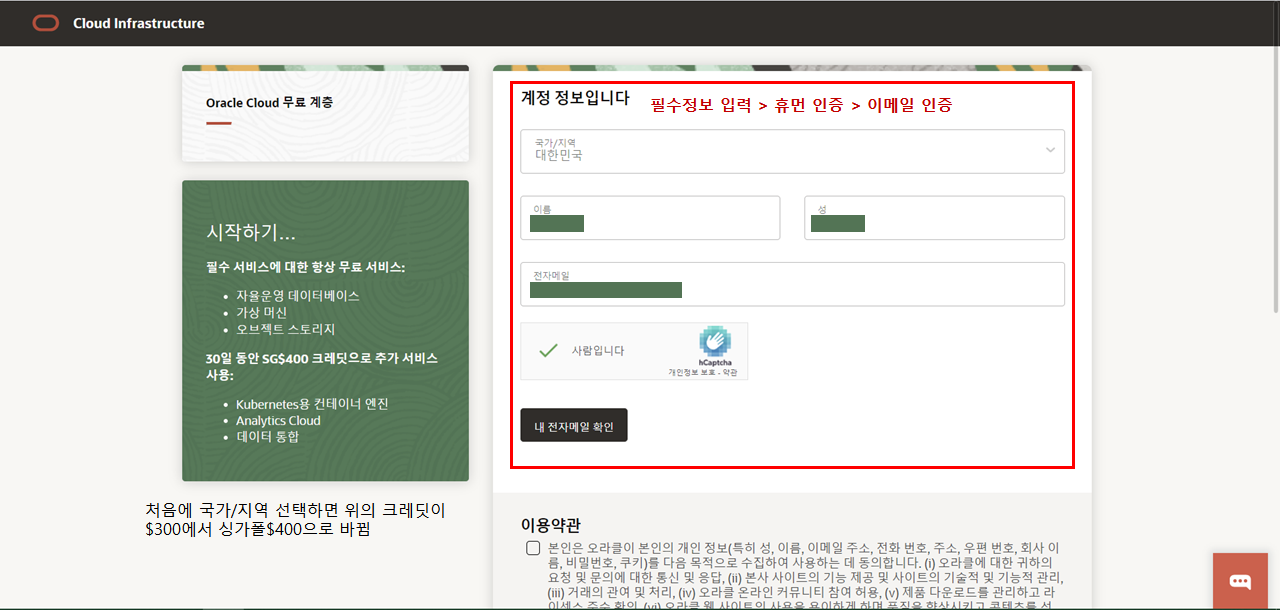
1. 계정 정보 입력하기 1
- 필수 정보 입력 > 휴먼 인증 > 내 전자메일 확인 > 수신 메일함에서 메일 확인

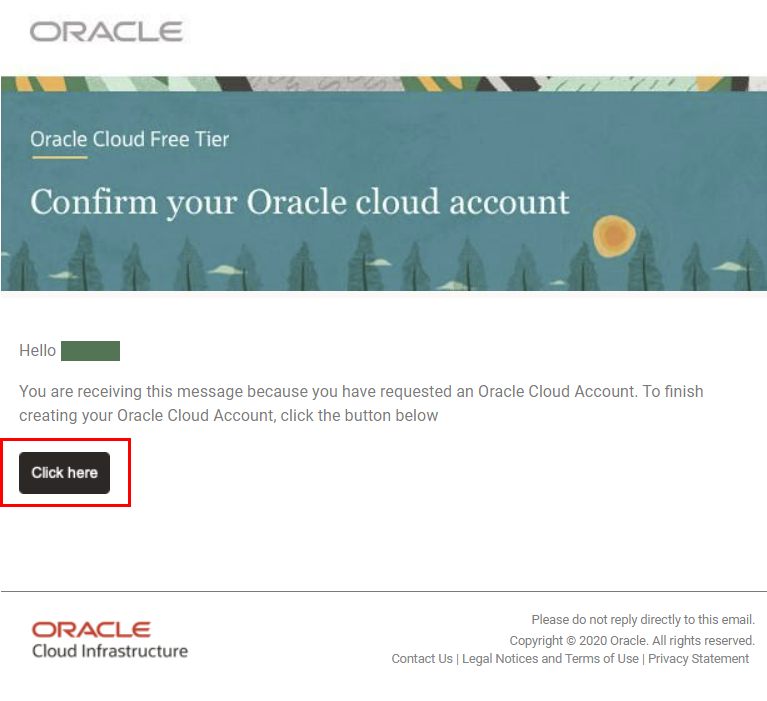
2. 내 전자메일 확인
인증 메일 오는 거 1분도 안 걸리는데 혹시 메일이 계속 안 오면 스팸메일함도 확인해보자

3. 계정 정보 입력하기 2
- 비밀번호 + 회사 이름(없어도 뭐라도 적자, 이유는 하단에 설명함) + 클라우드 이름 + 홈 영역 지정
아까 계정 정보 입력했던 곳 하단에 갑자기 뭐가 막 늘어난다
비밀번호 규칙 맞춰서 넣어주고, 계정 이름은 나중에 바꿀 수 있으니 오래 고민하지 말자
단, 홈 영역(국가)은 아래 주의사항에서도 알 수 있듯 등록 후 변경 불가능이므로 잘 확인하자
(옆에 서울은 수도 적힌 거라 지역 상관없이 한국인이라면 South Korea Central(Seoul) 선택하면 된다)
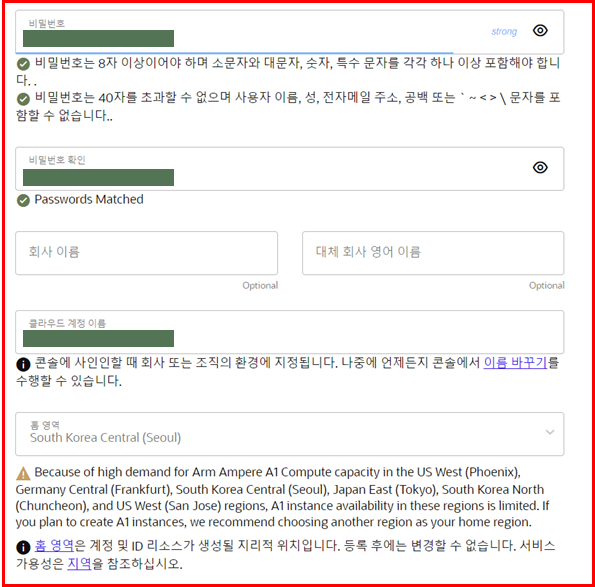
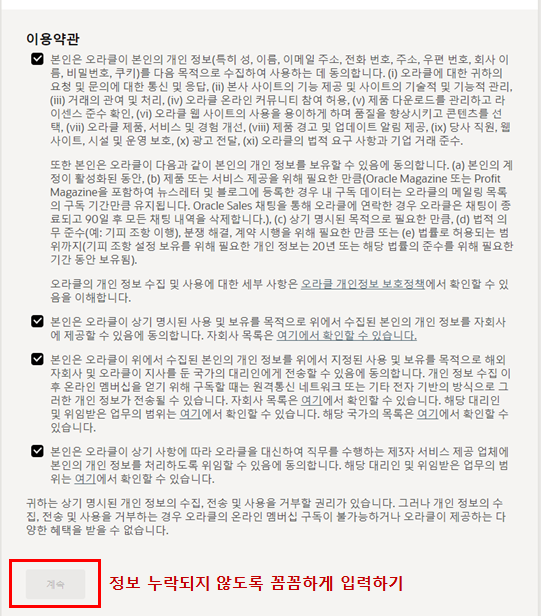
위에서 회사 이름/영어 이름 Optional이라고 되어 있어서
안 적고 그냥 가입하려고 했더니 계속 버튼이 활성화가 안된다 그럼 그냥 필수라고 하지..
회사원이 아닐 경우 그냥 뭐라도 적으면 버튼이 활성화되니 참고
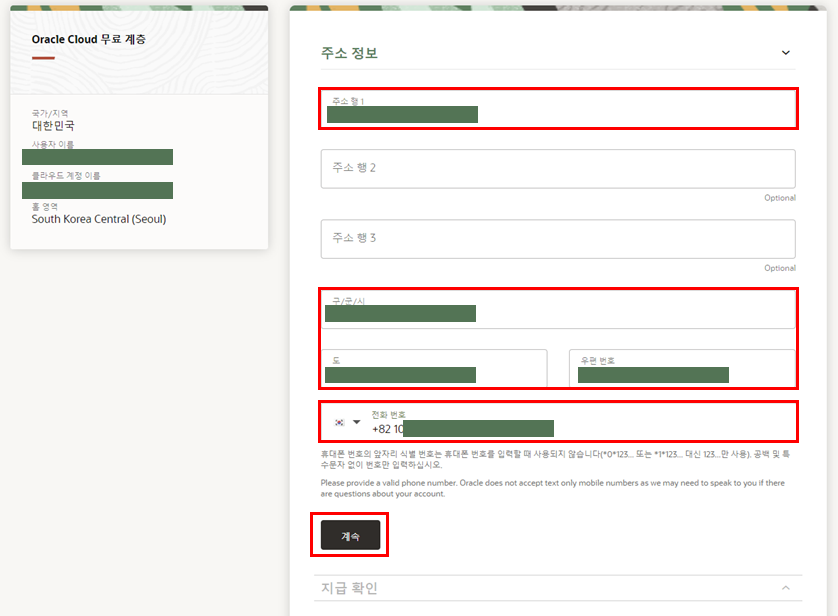
4. 주소 정보 입력하기
- 주소 행 1(필수) + 구/군/시 + 도 + 우편번호 + 전화번호 입력
- 우편번호 모를 땐: https://search.naver.com/search.naver?sm=tab_hty.top&where=nexearch&query=우편번호+검색
휴대폰 번호 입력할 때 보통 한국 사이트는 앞에 국가코드 +82 있어도 010부터 적어도 문제가 없는데
오라클 클라우드 가입할 때는 앞자리 식별번호 (0)은 생략하고 10부터 뒤 8자리 적어주면 된다 (함정 카드 발동!)
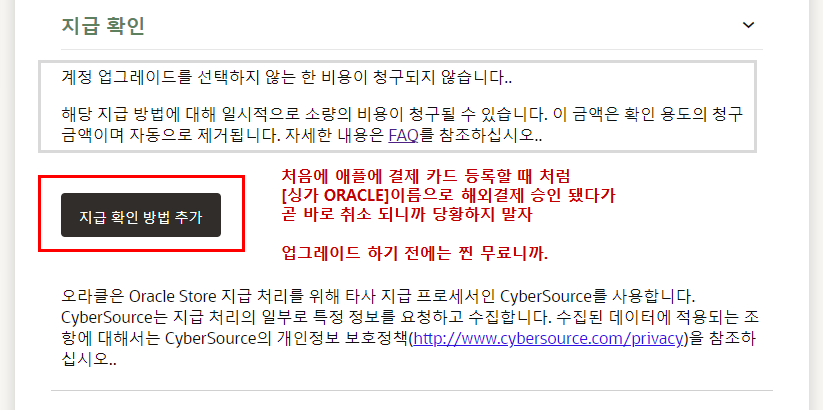
5. 지급 확인 방법 추가 (팝업 확인)
- 등록 가능한 카드는 VISA / Mastercard / AMEX 카드만 가능 > 없으면 만들고 1번부터 다시...
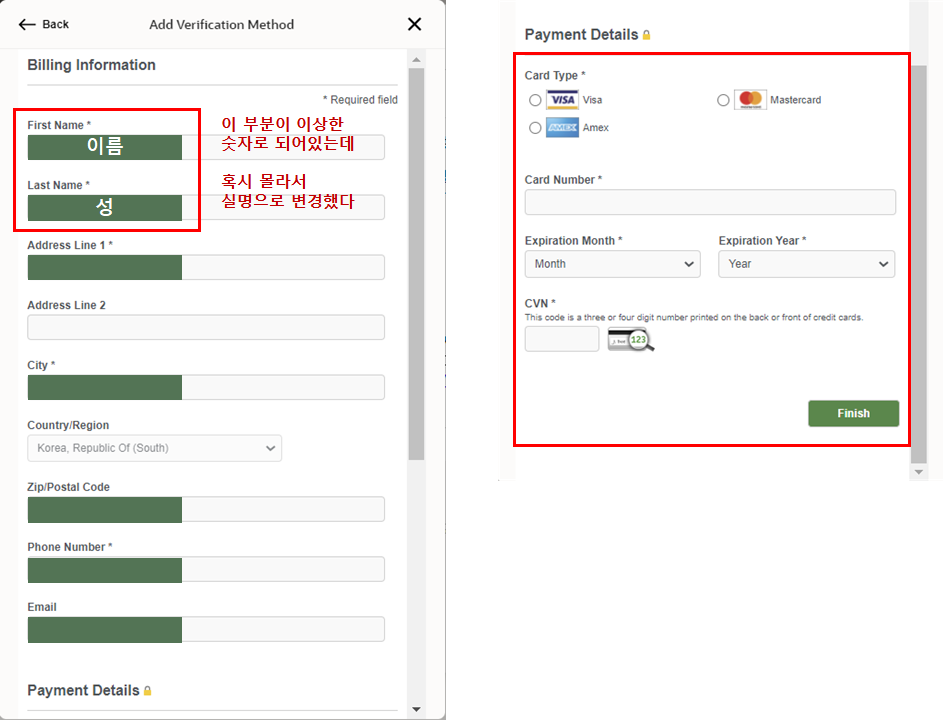
아까 이메일 인증 화면에서 넘어오면서 이름이 이상한 숫자로 들어가 있었는데
지불 정보 입력하는 곳이니까 혹시 다 적었는데 오류 날까봐 내 실명으로 고쳐 적었다.
나머지 초록색으로 가려준 곳은 기존에 입력된 정보들이라 수정 안 해도 되는데
제대로 입력 되어 있는지 한 번 더 크로스체크해보자
정보를 확인했다면 조금 스크롤을 아래로 내리면 Payment Details 입력란이 있다.
이때를 위해 준비한 VISA 카드 아닌가.. 후후. 본인 해외 결제 카드 정보 입력해주고 Finish를 눌러보자

처음에 애플에 결제 카드 등록할 때처럼 [싱가 ORACLE] 이름으로 해외 결제 승인됐다가
곧바로 취소되니까 당황하지 말자. 업그레이드하기 전에는 찐 무료니까.
6. 계약 체크 후 무료 체험판 시작!
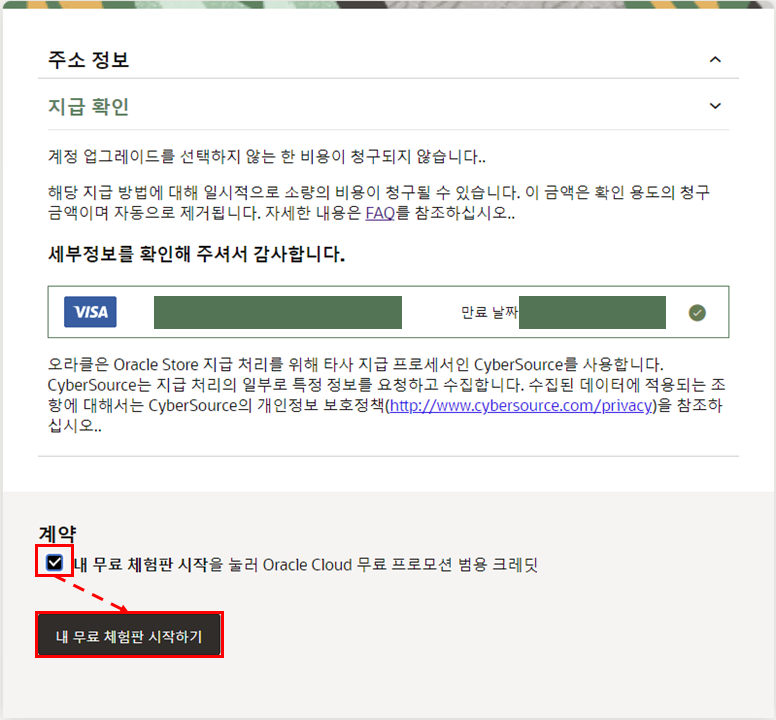
그다음 펼쳐지는 오라클 클라우드 첫 화면은.
여기까지 따라온 사람이라면 볼 수 있는 감동? 모먼트니까 안 올려야지~ ㅋㅋ
4일 만에 성공해서 행복하다. 이제 공부만 하면 된다.. ㅋ.....
'Dev 개발 스터디 (동면 중) > Dev_log+Study 😶🌫️' 카테고리의 다른 글
| HTML 문법 속성 요약 + CSS 들어가는 각오 (0) | 2021.06.08 |
|---|---|
| [코딩공부] 유용한 코딩 공부 사이트 2곳 추천 - 생활코딩/W3 Schools (0) | 2021.06.06 |
| HELLO WORLD (0) | 2021.05.31 |
| [개발셋팅] 스터디 시작 전 해야할 11가지 할일 목록 (in mycase) (0) | 2021.05.31 |
| 개발을 배워보기로 했다 (0) | 2021.05.31 |